Squarespace Saved Sections: alles om je website slimmer (en sneller) te bouwen
Wat zijn Squarespace Saved Sections? Het is jouw persoonlijke bibliotheek van favoriete website onderdelen. Met deze functie sla je een specifieke sectie zoals een prijslijst, een aanmeldformulier of een testimonialsectie op met het hartje icoon, zodat je het met 1 klik kunt hergebruiken op elke andere pagina. Het is de slimste manier om je website visueel consistent te houden en uren aan handmatig ontwerpwerk te besparen.

1. Niet meer herhalen: Bouw één keer, gebruik overal
In 2026 bouwen we in Squarespace websites niet meer pagina voor pagina. Dat kost te veel tijd. Je bouwt je website nu op uit slimme bouwstenen. Heb je een prachtige aanbod section gemaakt? Sla hem op. Een sterke call-to-action? Sla hem op. Of je nu morgen een nieuwe actiepagina lanceert of een extra dienstenpagina toevoegt: je start nooit meer bij nul. Het is de overstap van telkens opnieuw puzzelen naar professioneel en snel werken.
2. Uitleg: Een Squarespace sectie opslaan
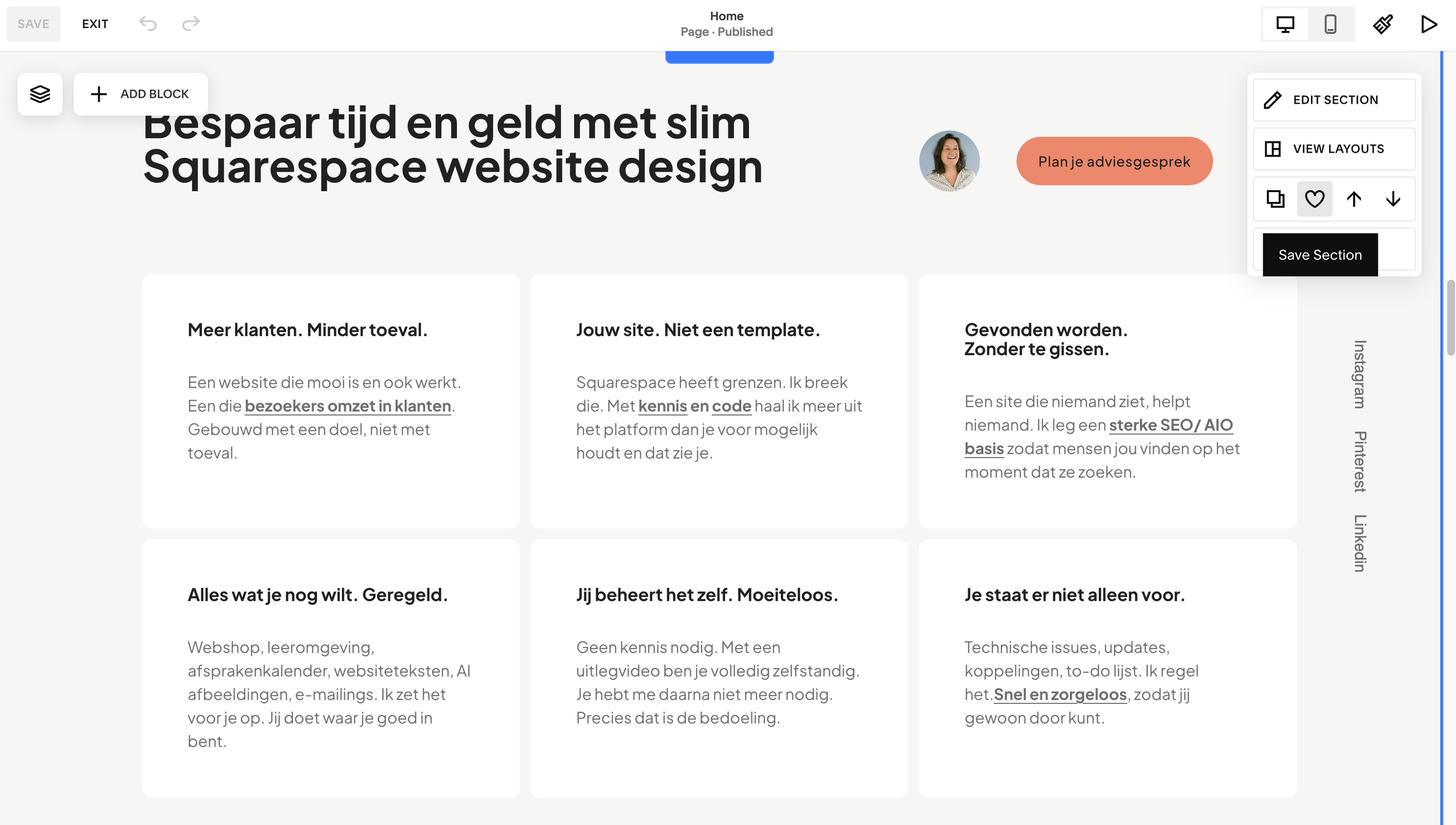
Zo sla je een sectie op
Ga naar de pagina die je wilt bewerken en beweeg je muis over de sectie die je wilt opslaan. Klik op Sectie bewerken (Edit Section).
Zoek naar het hart icoon in de bovenste werkbalk.
Is het hartje leeg? Dan is de sectie nog niet opgeslagen.
Is het hartje zwart? Dan staat deze al in je bibliotheek.
Klik op het hart icoon om de sectie op te slaan. Het hartje wordt zwart. Dit is de bevestiging dat de sectie nu onderdeel is van jouw assets bibliotheek met opgeslagen secties.
Zo voeg je een opgeslagen sectie toe
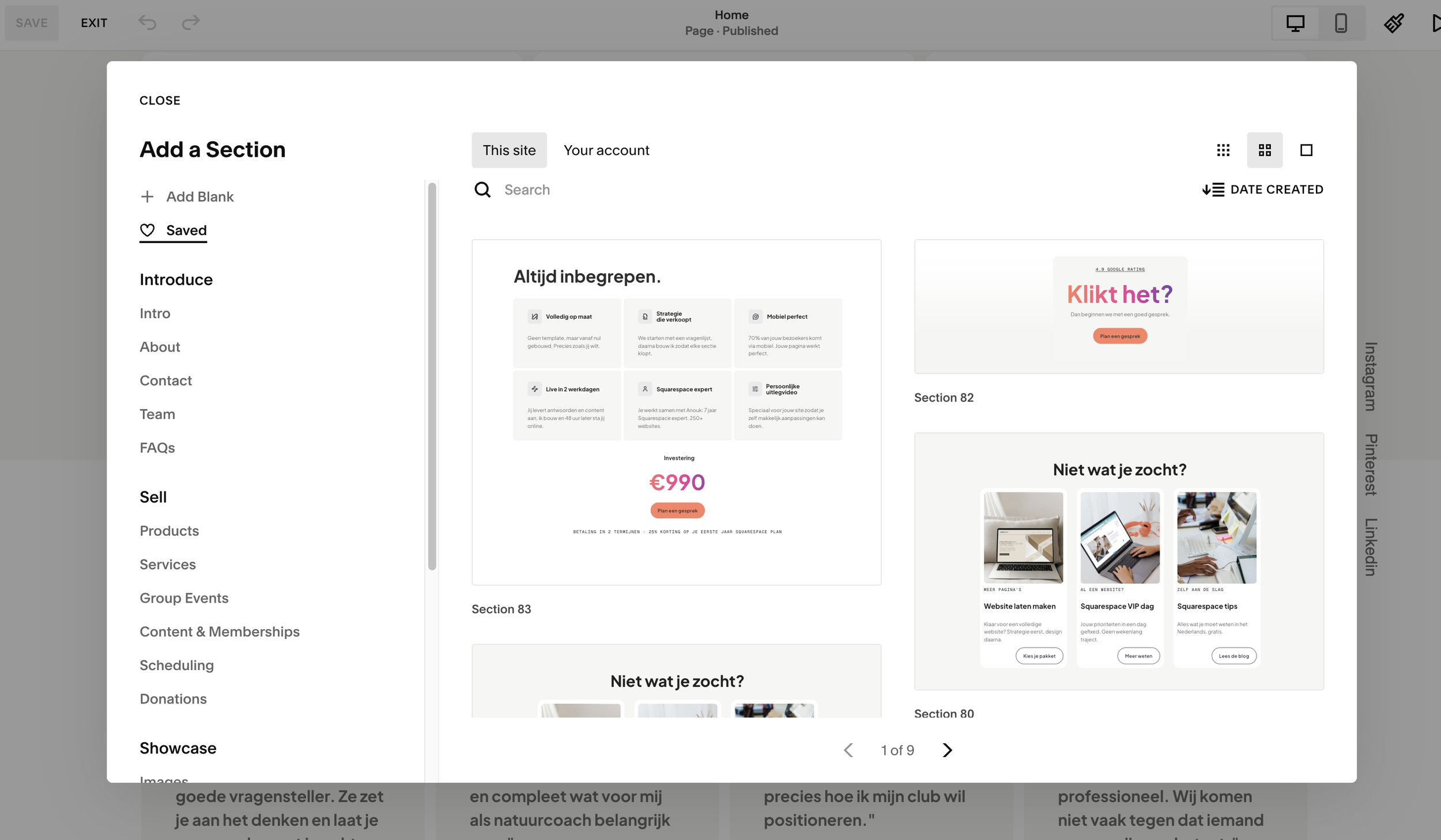
Ga naar de pagina waar je de sectie wilt toevoegen en klik op Edit.
Klik op Sectie toevoegen (Add Section) en kies in het linkermenu voor Opgeslagen secties (Saved ).
Blader door je eigen verzameling en klik op het ontwerp dat je wilt gebruiken. De sectie verschijnt direct op je pagina, precies in de stijl zoals je hem hebt opgeslagen.
3. Kopiëren of opslaan? Wanneer je welke knop gebruikt
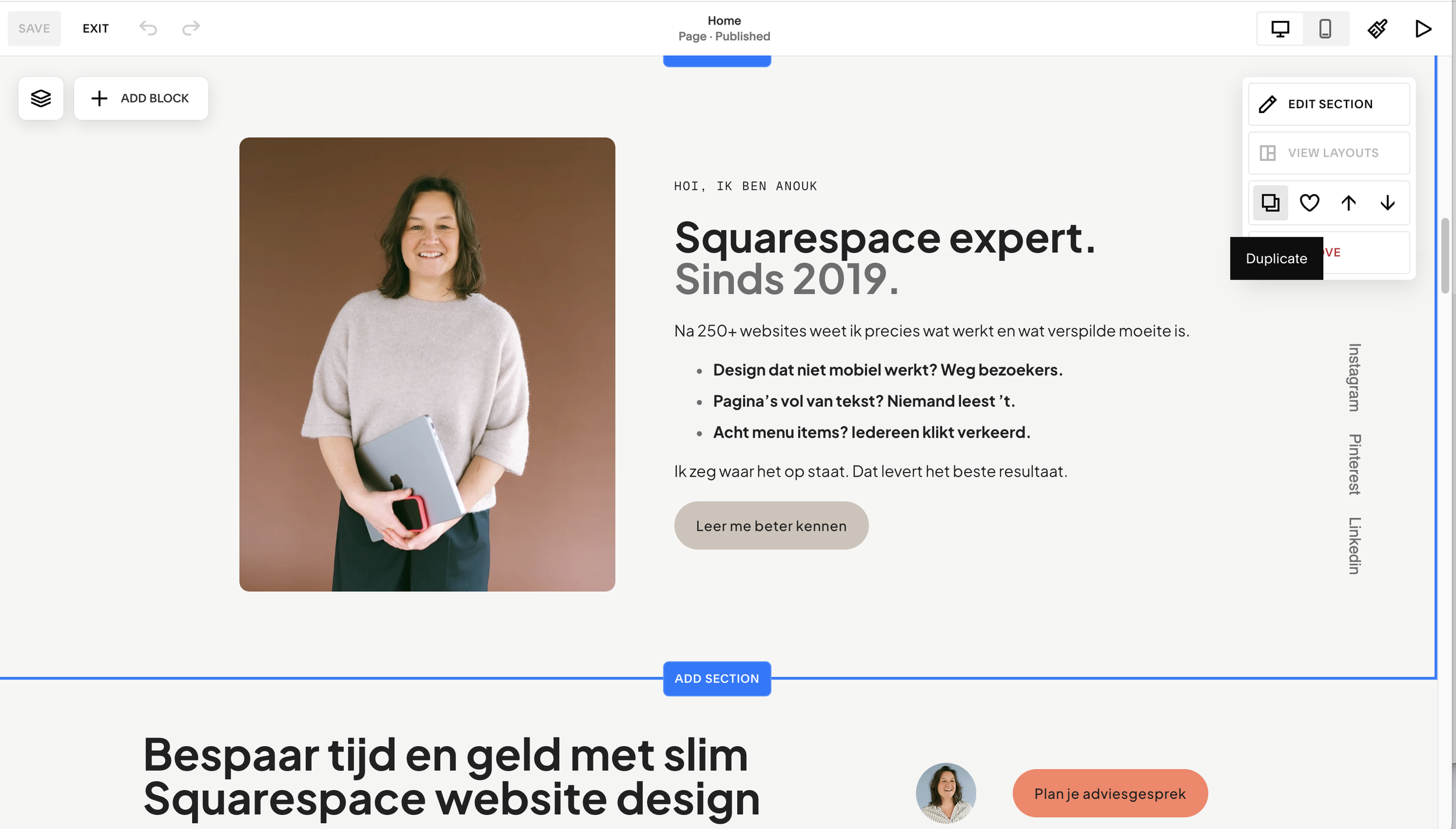
Veel ondernemers gebruiken de 'Duplicate' knop aan de rechterkant. Dat is prima als je op dezelfde pagina even snel een blokje erbij wilt. Maar Saved Sections is je schatkist die overal met je mee naartoe reist. Of je nu op je homepage werkt of een compleet nieuwe site start binnen je account: jouw favoriete ontwerpen staan altijd voor je klaar onder het tabje 'Saved Section'.
4. De kameleon functie: Je ontwerp past zich overal aan
Een opgeslagen sectie is slim: hij past zijn kleuren en lettertypes automatisch aan de pagina aan waar je hem op plaatst. Je kan deze dus opslaan op je website of op je account.
"Dit is geweldig voor de eenheid, maar check altijd even je contrasten. Een sectie die op je homepage perfect leesbaar is, kan onzichtbaar worden als je hem op een pagina plaatst met een andere achtergrondkleur. De techniek doet het zware werk, maar je eigen oog blijft de laatste controleur." — Anouk, Made by Anouk
5. Geen automatische updates: Let op bij wijzigingen achteraf
Dit is het belangrijkste om te onthouden: opgeslagen secties zijn niet met elkaar verbonden. Als je een sectie opslaat, op vijf pagina's plaatst en daarna het origineel in je bibliotheek aanpast, veranderen die vijf live pagina's niet mee. Zie een opgeslagen sectie dus als een perfect startpunt, niet als een centraal element dat overal tegelijk bijwerkt.

Zoek je een expert die jouw Squarespace website bouwt?
Plan een gratis kennismaking in om je wensen en plannen in detail te bespreken.
6. Technisch checken: Werken je knoppen en formulieren nog?
De techniek achter de schermen heeft soms even aandacht nodig:
Knoppen
Linkt je knop naar een specifiek punt op de pagina (bijv. #contact)? Controleer na het plaatsen of die link nog steeds naar de juiste plek wijst op je nieuwe pagina.
Formulieren
Sommige complexe koppelingen of eigen codes moet je soms even extra controleren nadat je ze vanuit je bibliotheek hebt geplaatst.
7. De onmisbare lijst: De 5 blokken die je direct moet opslaan
Je kunt tot 50 secties per site opslaan. Dat is veel, maar wees kritisch. Sla in ieder geval deze vijf bouwstenen op:
De eind CTA : Jouw sterkste uitnodiging om contact op te nemen of te kopen.
De ervaringen: Je mooiste weergave van klantbeoordelingen.
De kennismaking: Je korte 'Over Mij' introductie.
De prijslijst: Een helder overzicht van je pakketten.
De veelgestelde vragen (FAQ): Antwoorden die twijfel bij je klant wegnemen.
8. Overzicht bewaren: Geef je opgeslagen blokken de juiste naam
Squarespace zet je opgeslagen onderdelen op volgorde van opslaan. Dat wordt snel onoverzichtelijk.
Mijn tip: Geef je sectie een duidelijke naam voordat je hem opslaat. Gebruik een naam die vertelt wat het is, zoals "master prijstabel". Hierdoor vind je in de lijst direct wat je zoekt en hoef je niet eindeloos te zoeken naar die ene specifieke layout.
Belangrijk om te onthouden
Alles verhuist mee: Afbeeldingen, teksten, galerijen, knoppen en kleuren worden allemaal overgenomen.
Volledige vrijheid: Je kunt de sectie na het plaatsen op de nieuwe site nog steeds helemaal aanpassen.
Eigen code (Custom CSS code): Let op, eigen codes worden niet automatisch meegekopieerd. Deze moet je handmatig opnieuw toevoegen.
Ideaal voor professionals: Een onmisbare functie voor agencies, freelancers en designers met meerdere websites.
Waarom je Saved Sections zou moeten gebruiken
Als jij:
Regelmatig Squarespace websites ontwerpt.
Voor verschillende klanten aan meerdere sites werkt.
Je werkproces aanzienlijk wilt versnellen.
Graag bewezen ontwerpen met een hoge conversie hergebruikt.
...dan wordt deze functie binnen de kortste keren een van je favoriete hulpmiddelen. In plaats van telkens vanaf nul te beginnen, bouw je een eigen bibliotheek op van kwalitatieve, geteste secties die je zo in een nieuwe site kunt 'droppen'.
Tot slot
Dit is niet zomaar een kleine functie van Squarespace: het is een echte upgrade voor iedereen die efficiënt wil werken aan je websites. Of je nu klantensites bouwt, een portfolio beheert of gewoon houdt van slim werken: de Saved Sections functie gaat je leven een stuk makkelijker maken.
Klaar voor een website die voor je werkt?
Je website moet klanten opleveren, geen hoofdpijn. Als je techniek je groei in de weg staat, hoef je dat niet alleen op te lossen.
Als Squarespace expert combineer ik strategisch design met de kracht van Squarespace 7.1. Met mijn Squarespace Vip Dag bouw en launch ik jouw wensenlijst website in slechts één dag.