Hoe kan ik mijn domein koppelen aan Squarespace? (2026)
Kort antwoord
Een van de meest voorkomende vragen die ik krijg van ondernemers is: "Hoe koppel ik mijn domein aan mijn Squarespace website?" Het lijkt soms wel alsof het koppelen van een domein de grootste uitdaging is aan het einde van een website project. Maar het is veel simpeler dan je denkt!
In deze gids neem ik je stap voor stap mee door het proces, zodat je zelfverzekerd je eigen domein kunt koppelen, ongeacht bij welke provider je je domein hebt geregistreerd. Geen zin om met DNS gegevens te puzzelen? Made by Anouk kan je helpen

Wat je gaat leren
Hoe je een nieuw domein koopt via Squarespace
De twee methoden om een bestaand domein te koppelen (Nameserver vs DNS)
Welke methode het beste past bij jouw situatie
Hoe je veelvoorkomende problemen oplost
Wat je moet doen als je al een e-mailadres op je domein hebt
Voordat je begint: belangrijke informatie
Vereisten voor domeinkoppeling
Je domein moet voldoen aan deze eisen:
Je domeinprovider moet volledige DNS toegang bieden
Je Squarespace website moet actief zijn (niet verlopen)
Je kunt een domein koppelen aan een proefsite of betaalde site
Het domein mag niet het woord "squarespace" of "sqsp" bevatten
Tijdsinschatting
Plan je lancering zorgvuldig:
De meeste domeinen zijn binnen 24-48 uur actief na koppeling. Hou hier rekening mee als je een deadline hebt. Begin dus minimaal 2 dagen voor je lancering met dit proces.
E-mail behouden
Als je al een e-mailadres gebruikt dat gekoppeld is aan je domein (bijvoorbeeld info@jouwbedrijf.nl), kun je deze gewoon blijven gebruiken na het koppelen aan Squarespace. Let wel op dat je MX-records NIET verwijdert tijdens het koppelingsproces.
Gratis domein bij jaarlijks abonnement
Bij een jaarlijks Squarespace Business abonnement (of hoger) krijg je vaak het eerste jaar een gratis domein. Wil je naast het gratis domein ook nog korting op je Squarespace plan; check dan deze pagina.
Methode 1: Nieuw domein kopen via Squarespace
Dit is verreweg de eenvoudigste optie en ik raad het ten zeerste aan voor nieuwe websites.
Voordelen van een Squarespace domein
Automatische koppeling met je website
Gratis SSL certificaat (beveiligde verbinding)
24/7 domeinbeveiliging inbegrepen
Alle instellingen op een plek
Support voor zowel domein als website bij Squarespace
Stap-voor-stap: Domein kopen
Stap 1: Ga naar https://account.squarespace.com/domains en login.
Stap 2: Klik op de zwarte knop rechts midden Get a domain
Stap 3: Zoek je gewenste domeinnaam
Typ je gewenste naam (bijvoorbeeld: "jouwbedrijf.nl")
Squarespace toont beschikbare extensies (.nl, .com, .be, etc.)
Stap 4: Selecteer je domein en voltooi de betaling; kan ook gratis bij een jaarlijkse Squarespace plan (abonnement)
Dat is het! Je hoeft geen technische instellingen aan te passen. Squarespace regelt alles automatisch, inclusief SSL certificaat, het veilige slotje in jouw browsertab
Wat kost een domein bij Squarespace?
Prijzen variëren per extensie. In 2026 liggen de gemiddelde prijzen rond:
.com: €15-20 per jaar
.nl: €12-18 per jaar
.be: €10-15 per jaar
Methode 2: Bestaand domein koppelen - Nameserver Connect
Squarespace heeft in 2024-2025 "Nameserver Connect" geïntroduceerd voor bepaalde providers. Deze methode is sneller en eenvoudiger dan de traditionele DNS methode.
Wanneer gebruik je Nameserver Connect?
Vanaf oktober 2025 beschikbaar voor:
Als je domein bij één van deze providers staat, gebruik dan deze methode.
Voordelen van Nameserver Connect
Sneller ingesteld (minder stappen)
Minder kans op fouten
Squarespace beheert alle DNS-instellingen automatisch
Meestal binnen 24 uur actief (vs 48 uur bij DNS Connect)
Stap-voor-stap: Nameserver Connect
In Squarespace:
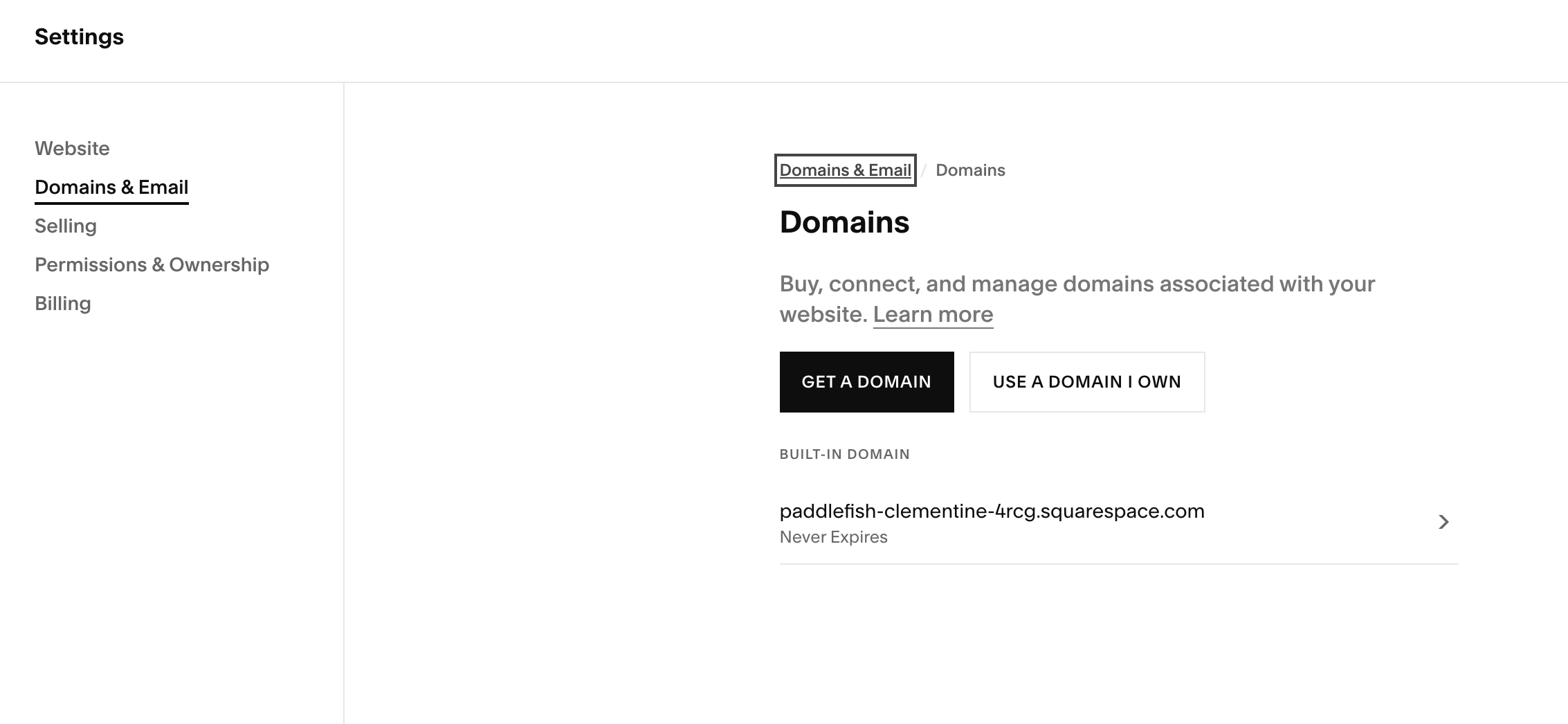
Ga naar Settings (wieltje helemaal onderaan) > Domains & Email > Domains
Klik op knop Use a Domain I Own
Vul je domeinnaam in en klik op de pijl
Squarespace herkent automatisch je provider
Kies Connect
Selecteer de optie voor Nameserver Connect (indien beschikbaar voor jouw provider)
Squarespace toont je twee nameservers:
ns1.squarespace.comns2.squarespace.com
Laat dit scherm open
Bij je domeinprovider (voorbeeld GoDaddy):
Log in op je GoDaddy-account
Ga naar Mijn Producten
Vind je domein en klik op DNS
Scroll naar Nameservers
Klik op Wijzigen
Selecteer Gebruik mijn eigen nameservers
Vervang de bestaande nameservers door:
ns1.squarespace.comns2.squarespace.com
Klik op Opslaan
Terug in Squarespace:
Klik op Finish
Je ziet de melding "Domeinverbinding wordt uitgevoerd"
Wacht 24-48 uur tot de koppeling volledig actief is
Belangrijke waarschuwing bij Nameserver Connect
Let op: Wanneer je de nameservers wijzigt, geef je Squarespace volledige controle over ALLE DNS instellingen van je domein. Dit betekent:
Subdomeinen die je elders hebt ingesteld werken mogelijk niet meer
Alle DNS aanpassingen moeten voortaan via Squarespace
Bestaande e-mail MX-records worden overschreven
Heb je een bestaand e-mailadres? Zorg dan dat je eerst je MX-records noteert of kies voor DNS Connect (Methode 3) in plaats van Nameserver Connect.
Methode 3: Bestaand domein koppelen - DNS Connect
Dit is de "universele" methode die werkt voor ALLE domeinproviders, maar vereist iets meer technische kennis.
Wanneer gebruik je DNS Connect?
Gebruik deze methode als:
Je provider geen Nameserver Connect ondersteunt
Je al een e-mailadres op je domein hebt en dit wilt behouden
Je specifieke subdomeinen wilt behouden die niet naar Squarespace wijzen
Je meer controle wilt over je DNS instellingen
Voor welke providers?
DNS Connect werkt voor alle domeinproviders, waaronder:
GoDaddy (als je geen Nameserver Connect wilt)
En letterlijk elke andere provider met DNS toegang
Stap-voor-stap: DNS Connect
Stap 1: Start het proces in Squarespace
Ga naar Settings (wieltje helemaal onderaan) > Domains & Email > Domains
Klik op knop Use a Domain I Own
Vul je volledige domeinnaam in (bijvoorbeeld
mijnbedrijf.nl)Klik op de pijl →
Selecteer je provider uit de lijst (of kies "Andere")
Klik op Connect Domain
Kies de optie DNS records gebruiken
Klik op Doorgaan
Stap 2: Bekijk je DNS instellingen
Squarespace toont nu een overzicht met alle DNS records die je moet toevoegen. Dit scherm bevat meestal:
Verificatie CNAME (regel 1):
Host:
[unieke code](bijvoorbeeld:abc123def456)Type: CNAME
Verwijst naar:
verify.squarespace.com
WWW CNAME (regel 2):
Host:
wwwType: CNAME
Verwijst naar:
ext-cust.squarespace.com
Vier A-records (regel 3-6):
Host:
@(of leeg laten, of je domeinnaam zonder www)Type: A
IP-adressen:
198.185.159.144198.185.159.145198.49.23.144198.49.23.145
Tip: Hou deze tab open terwijl je werkt. Dubbelklick op de namen en cijfers en het systeem kopieert de gegevens zonder over te typen met fouten
Stap 3: Log in bij je domeinprovider
Open een nieuw browsertabblad en log in bij je domeinprovider. De locatie van DNS instellingen verschilt per provider:
Veelvoorkomende namen:
DNS beheer
Geavanceerde DNS records
Zone instellingen
DNS instellingen
Domeinbeheer
Voorbeeld voor Nederlandse providers:
TransIP:
Klik op je domein
Ga naar "DNS"
One.com:
Ga naar "Domeinen"
Klik op je domein
Selecteer "DNS-instellingen"
Mijndomein.nl:
Ga naar "Producten" > "Domeinen"
Klik op "DNS" naast je domein
Stap 4: Verwijder conflicterende records
BELANGRIJK: Voordat je nieuwe records toevoegt, controleer op conflicten:
Controleer op bestaande records met:
Een CNAME met Host "www" > Verwijder deze
A-records met Host "@" > Verwijder deze (maar NIET als het MX-records zijn!)
Let op MX-records: Dit zijn je e-mailrecords. Verwijder deze NOOIT tenzij je geen e-mail gebruikt op dit domein.
Stap 5: Voeg de verificatie CNAME toe
Klik op "Record toevoegen" of "Nieuw record"
Selecteer type: CNAME
Host/Naam: Kopieer de unieke code uit Squarespace (bijv.
abc123def456)Verwijst naar/Waarde:
verify.squarespace.comTTL: Laat standaard of kies 3600
Klik op Opslaan
Stap 6: Voeg de WWW CNAME toe
Klik opnieuw op "Record toevoegen"
Selecteer type: CNAME
Host/Naam:
wwwVerwijst naar/Waarde:
ext-cust.squarespace.comTTL: Laat standaard of kies 3600
Klik op Opslaan
Problemen met de WWW CNAME? Sommige providers accepteren geen CNAME op "www". Maak dan een A-record:
Host:
wwwType: A
IP-adres:
198.185.159.144
Stap 7: Voeg de vier A-records toe
Voor elk van de vier IP-adressen:
Klik op "Record toevoegen"
Selecteer type: A
Host/Naam:
@(of leeg laten, of je domein zonder www)Verwijst naar/IP-adres:
198.185.159.144(eerste record)TTL: Laat standaard of kies 3600
Klik op Opslaan
Herhaal voor de andere drie IP-adressen:
198.185.159.145198.49.23.144198.49.23.145
Provider accepteert geen "@" symbool?
Probeer dan:
Het veld leeg laten
Je domeinnaam invullen zonder www (bijv.
mijnbedrijf.nl)
Stap 8: Controleer je records
Dubbelcheck dat je hebt toegevoegd:
1 verificatie CNAME (unieke code)
1 www CNAME
4 A-records
Stap 9: Wacht en controleer in Squarespace
Ga terug naar je Squarespace DNS instellingenscherm
Klik rechtsboven op Refresh Records
In de kolom "Huidige Data" zou "Record gevonden" moeten verschijnen
Alle records groen? Dan is de koppeling geslaagd!
Tijdslijn DNS Connect
0-1 uur: Records beginnen te propageren (verspreiding over internet)
1-6 uur: Sommige bezoekers zien al je nieuwe site
6-24 uur: Meeste bezoekers zien je nieuwe site
24-48 uur: Volledige wereldwijde propagatie
Je website kan een "Deze website is in afwachting van verificatie" bericht tonen gedurende deze 48 uur. Dit kan normaal zijn maar kan ook betekenen dat sommige records nog op rood staan.
Veelgestelde vragen over domein koppelen
-
Kan ik meerdere domeinen koppelen aan één website?
Ja, zeker! Je kunt onbeperkt domeinen koppelen aan één Squarespace-site. Eén domein wordt je "primaire domein" waar alle andere domeinen naartoe redirecten.
Voorbeeld:
Je hebt mijnbedrijf.nl, mijnbedrijf.com en mijn-bedrijf.nl. Je maakt mijnbedrijf.nl je primaire domein. Bezoekers die mijnbedrijf.com intypen worden automatisch doorgestuurd naar mijnbedrijf.nl. -
Bij Nameserver Connect:
Je MX-records (e-mail) worden overschreven. Je moet je e-mailinstellingen opnieuw configureren via Squarespace. Dit kan tijdelijk je e-mail verstoren.Bij DNS Connect:
Je MX-records blijven intact als je ze niet verwijdert. Je e-mail blijft gewoon werken.Mijn advies:
Heb je een actief e-mailadres op je domein? Gebruik dan DNS Connect, niet Nameserver Connect. Of migreer eerst je e-mail naar Google Workspace of een andere provider en configureer dit opnieuw na de koppeling. -
Nee, dit is normaal tijdens de eerste 48 uur na koppeling. Squarespace moet eerst een SSL-certificaat genereren voor je domein. Dit gebeurt automatisch, maar kan tot 48 uur duren.
Controleer je SSL-status:
Ga naar Settings > Developer Tools > SSL
Hier zie je de status van je SSL certificaat
Toont je site na 48 uur nog steeds een waarschuwing? Dan is er mogelijk een probleem met je DNS records. Controleer de troubleshootingsectie hieronder.
-
Nee, dit kan niet. Alle domeinen wijzen naar de homepage van je site. Ze redirecten automatisch naar je primaire domein.
Voorbeeld:
Je kunt niet producten.com laten wijzen naar mijnbedrijf.nl/producten. Het domein producten.com zou doorsturen naar mijnbedrijf.nl (de homepage).Workaround met subdomeinen:
Je kunt wel subdomeinen maken die naar verschillende Squarespace sites wijzen. Bijvoorbeeld:shop.mijnbedrijf.nl → wijst naar je webshop-site
blog.mijnbedrijf.nl → wijst naar je blog-site
-
Kost domein koppelen geld?
Koppelen zelf is gratis. Je betaalt alleen:
De jaarlijkse domeinregistratie bij je provider (€10-20/jaar)
Je Squarespace abonnement (vanaf €12/maand)
Er zijn geen extra kosten voor het koppelingsproces zelf. Als je het zelf doet tenminste. Wil je me inhuren?
-
Nameserver Connect: 24-72 uur (gemiddeld 24 uur)
DNS Connect: 24-48 uur (gemiddeld binnen 12 uur)Waarom deze variatie?
DNS wijzigingen moeten zich "verspreiden" over alle DNS servers wereldwijd. Dit heet DNS propagatie. Verschillende internetproviders updaten op verschillende snelheden.Test je domein:
Gebruik een incognito/privé browservenster
Test vanaf een ander netwerk (mobiele data)
Gebruik een DNS checker tool online
Troubleshooting
-
Oorzaak:
Squarespace detecteert dat je DNS-records niet correct zijn ingesteld.Oplossing:
Ga naar Settings > Website > Domains & Emails
Klik op je domein
Klik op DNS instellingen bekijken
Klik op Refresh records
Controleer welke records "Record niet gevonden" tonen
Ga naar je domeinprovider en voeg de ontbrekende records toe
Wacht 1 uur en ververs opnieuw
-
Mogelijke oorzaken:
1. Te kort gewacht
DNS wijzigingen kunnen 1-6 uur duren voordat ze zichtbaar zijn.Oplossing: Wacht nog een paar uur en ververs de records.
2. Typfout in de unieke code
De verificatiecode moet EXACT worden gekopieerd.Oplossing: Kopieer de code opnieuw uit Squarespace en plak deze in je DNS-record. Geen spaties voor of na de code!
3. Provider ondersteunt geen CNAME op subdomain
Sommige providers hebben beperkingen.Oplossing: Gebruik een TXT-record voor verificatie in plaats van CNAME (zie Squarespace documentatie voor details).
-
Foutmelding: "Er bestaat al een record met deze naam"
Oorzaak:
Je hebt al een CNAME of A-record op "www".Oplossing:
Ga naar je DNS-records
Zoek bestaande records met Host "www"
Verwijder deze (noteer eerst de waarde voor de zekerheid)
Voeg de nieuwe www CNAME toe die naar ext-cust.squarespace.com wijst
-
Oplossing 1:
Laat het Host-veld leeg.Oplossing 2:
Vul je domeinnaam in zonder www (bijv. mijnbedrijf.nl).Oplossing 3:
Sommige providers gebruiken het symbool . (punt) in plaats van @.Na 48 uur werkt mijn domein nog steeds niet
Controleer stap voor stap:
Zijn alle DNS-records correct toegevoegd?
Log in bij je provider
Controleer of alle 6 records aanwezig zijn (1 verificatie CNAME, 1 www CNAME, 4 A-records)
Let op typfouten in IP-adressen
Is de verificatie CNAME correct?
De unieke code moet exact overeenkomen
Geen extra spaties of tekens
Zijn er conflicterende records?
Oude A-records op @ of apex
Oude CNAME-records op www
Verwijder deze
Gebruik je de juiste nameservers?
Bij DNS Connect: gebruik de standaard nameservers van je provider
Bij Nameserver Connect: gebruik ns1.squarespace.com en ns2.squarespace.com
Is je Squarespace-site actief?
Controleer of je site niet verlopen is
Ga naar Settings > Billings > Invoices
Nog steeds problemen?
Neem contact op met Squarespace Support of met Made by Anouk voor persoonlijke hulp. -
Oorzaak:
Je hebt waarschijnlijk je MX-records verwijderd of je nameservers gewijzigd.Oplossing bij DNS Connect:
Log in bij je e-mailprovider (bijv. Google Workspace, Outlook, TransIP mail)
Zoek je MX-records op
Ga naar je DNS-instellingen bij je domeinprovider
Voeg de MX-records toe die je e-mailprovider aangeeft
Oplossing bij Nameserver Connect:
Ga naar Settings > Domains & Emails in Squarespace
Klik op je Domain
Scroll naar Custom Records
Voeg je MX-records hier toe
-
Controleer:
Is de www CNAME correct toegevoegd?
Wijst deze naar ext-cust.squarespace.com?
Geen typfouten in "www"?
Alternatieve oplossing:
Als je provider geen CNAME op www toestaat, voeg dan een A-record toe:Host: www
Type: A
IP: 198.185.159.144
-
Symptomen:
Browser toont "Niet beveiligd"
Privacy-waarschuwing bij bezoek aan site
Oorzaken en oplossingen:
1. Te kort gewacht
SSL certificaten kunnen tot 48 uur duren.Oplossing: Geduld hebben en niet continu de site verversen.
2. DNS-records niet correct
SSL kan niet worden gegenereerd als je domein niet correct wijst.Oplossing: Controleer al je DNS records met de troubleshootingstappen hierboven.
3. Gemengde content (mixed content)
Oplossing: Ga naar Settings → Developers Tools → SSL en forceer HTTPS.
Conclusie
Het koppelen van een domein aan Squarespace hoeft niet ingewikkeld te zijn als je de juiste stappen volgt. Hier zijn de belangrijkste punten om te onthouden:
Kies de juiste methode
Voor nieuwe domeinen: Een Squarespace domein kopen (eenvoudigste optie)
Voor bestaande domeinen:
GoDaddy, Namecheap of Network Solutions > Gebruik Nameserver Connect
Andere providers > Gebruik DNS Connect
Heb je al e-mail op je domein > Gebruik DNS Connect (niet Nameserver!)
Bereid je voor
Kopieer en sla je bestaande MX-records (e-mail) ergens op
Plan 48 uur voor de lancering
Houd je domeinprovider login bij de hand
Maak screenshots van belangrijke instellingen
Typische tijdslijn
Dag 1: DNS-records instellen (30-60 minuten werk)
Dag 1-2: Records propageren over internet (geduld!)
Dag 2: SSL-certificaat wordt gegenereerd
Dag 3: Alles werkt perfect
Wanneer hulp vragen?
Vraag professionele hulp als:
Je na 48 uur nog steeds een DNS Error ziet
Je e-mail niet meer werkt na koppeling
Je SSL-certificaat niet wordt gegenereerd
Je niet zeker weet of je de juiste records hebt toegevoegd
Made by Anouk kan je helpen
Geen zin om met DNS te rommelen? Ik koppel je domein veilig en foutloos voor je.

Wil je dat ik je domein correct aan je Squarespace website koppel? Met deze dienst regel ik de naamservers en DNS-instellingen correct en veilig voor je. Of je domein nu bij een Squarespace website geregistreerd is of bij een andere hostingprovider, ik zorg voor een soepele overstap naar de nieuwe website.
Je kunt dit zelf doen, maar als techniek niet jouw ding is of je geen risico wilt lopen neem ik het volledig van je over en weet je zeker dat alles in één keer goed staat.
Resources en bronnen
Officiële Squarespace documentatie:
Connecting a third-party domain (Engels)
Nameserver vs DNS Connect (Engels)
Handige tools:
DNS Checker - Controleer DNS-propagatie
SSL Checker - Controleer SSL-certificaat status
What's My DNS - Wereldwijde DNS-propagatie check
Nederlandse domeinproviders: